EmCe Käyttäjäpäivät 2.12.2026 - hyödynnä Early Bird -etu -20%
Ajankohtaista tietoa EmCe-ohjelman kehityksestä, käytännön vinkkejä omaan työhön ja arvokkaita kohtaamisia alan ammattilaisten kanssa – tätä kaikkea...
1 minuutin luku

Välimuistin tyhjennys seuraavilla selaimilla:
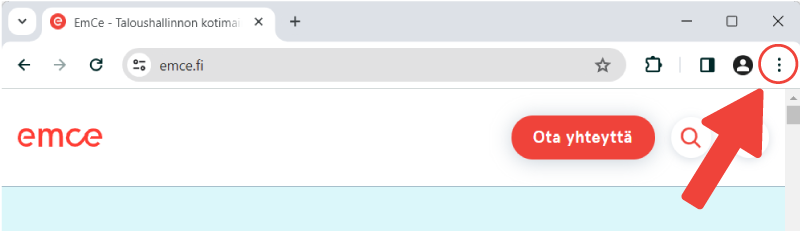
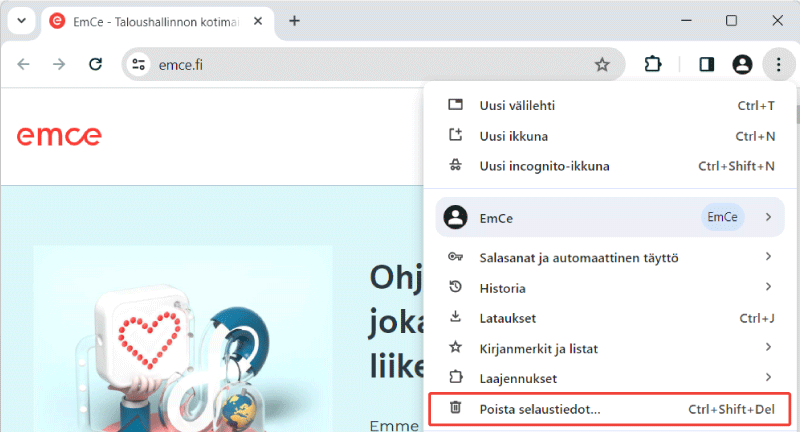
Napsauta selaimen yläoikealla olevaa kolmen pisteen painiketta ja valitse valikosta Poista selaustiedot.
Avautuvassa ikkunassa täppää Välimuistissa olevat kuvat ja tiedostot -laatikko. Muut laatikot voi pitää valittuina, mutta jos et halua selaimeen tallennettujen salasanojen pyyhkiytyvän, ota täppä pois Salasanat ja muu kirjautumisdata -laatikosta. Salasanat ja muu kirjautumisdata -laatikon löydät Lisäasetukset-välilehdeltä.
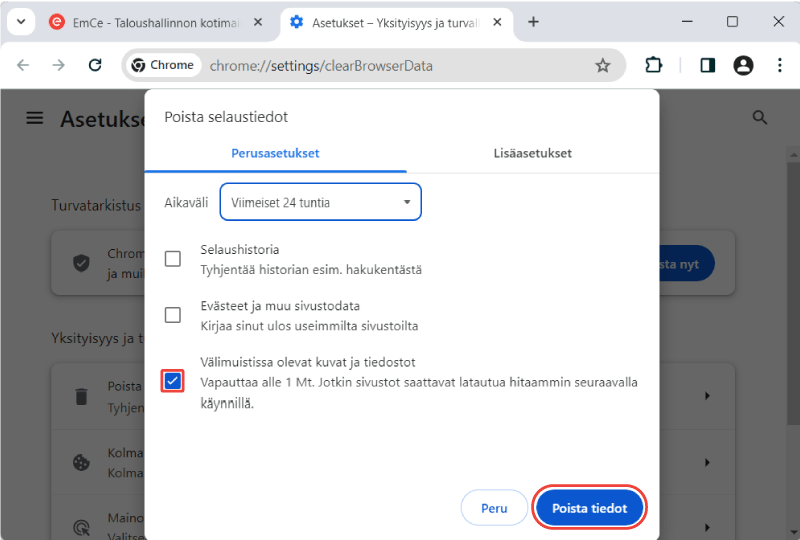
Valintojen jälkeen paina Poista tiedot -painiketta. Nyt voit sulkea Asetukset- välilehden selaimestasi.
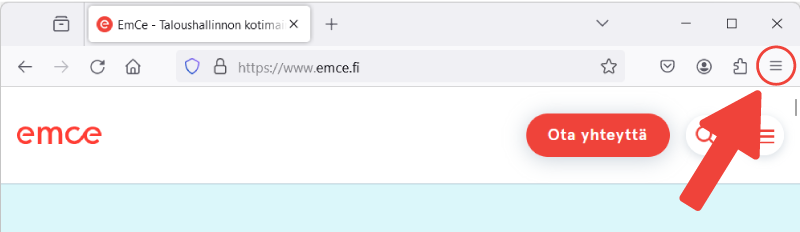
Napsauta selaimen yläoikealla olevaa kirjahylly-painiketta ja valitse valikosta Sivuhistoria.
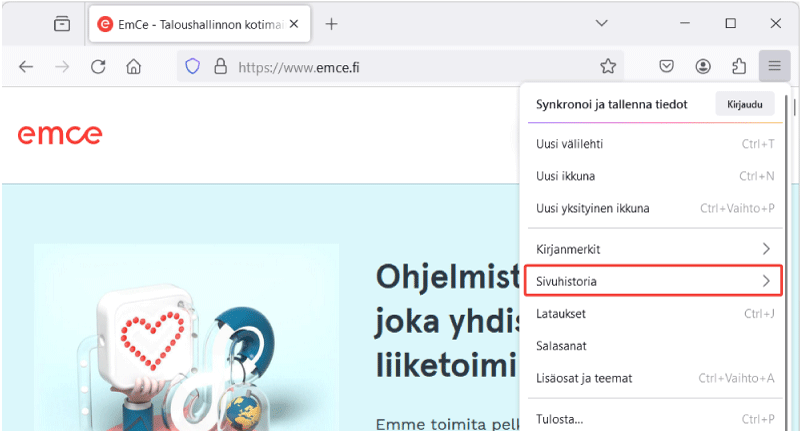
Valitse seuraavasta valikosta Poista viimeaikaisia historiatietoja.
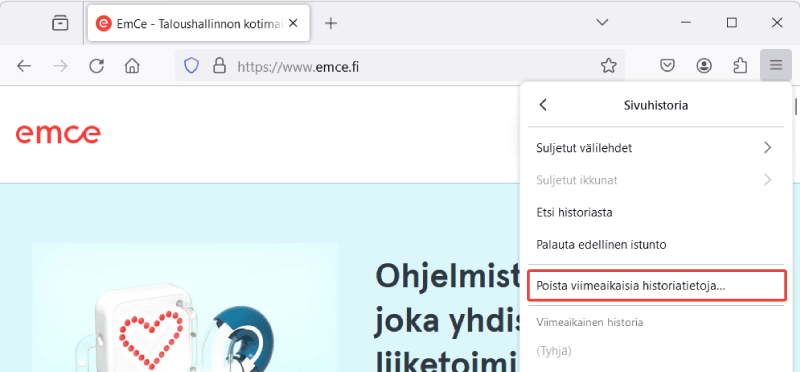
Avautuvassa ikkunassa täppää Väliaikaistiedostot -laatikko. Myös muut laatikot voivat olla täpättynä, mutta jos et halua selaimeen tallennettujen salasanojen pyyhkiytyvän, ota täppä pois kohdasta Aktiiviset kirjautumiset.
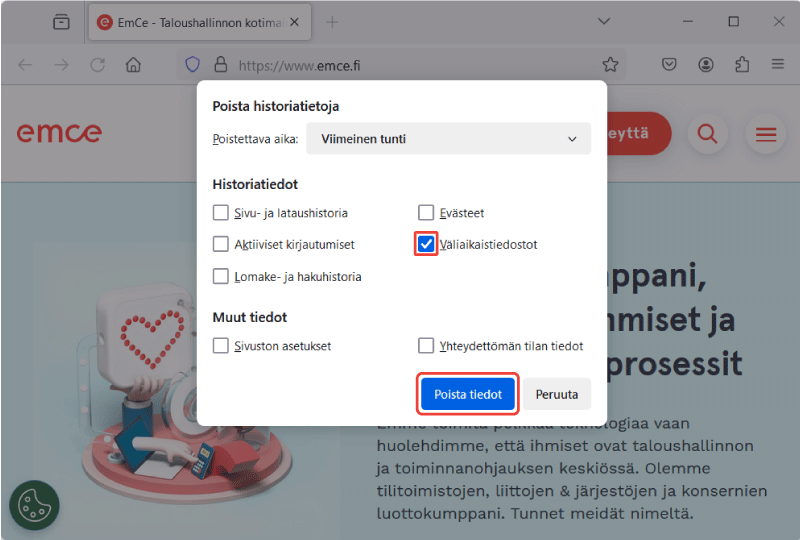
Paina Poista tiedot -painiketta, jolloin ikkunan pitäisi myös sulkeutua.
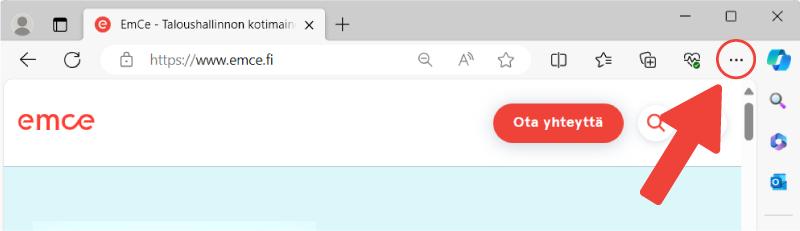
Napsauta selaimen yläoikealla olevaa kolmen pisteen painiketta ja valitse valikosta Historia.
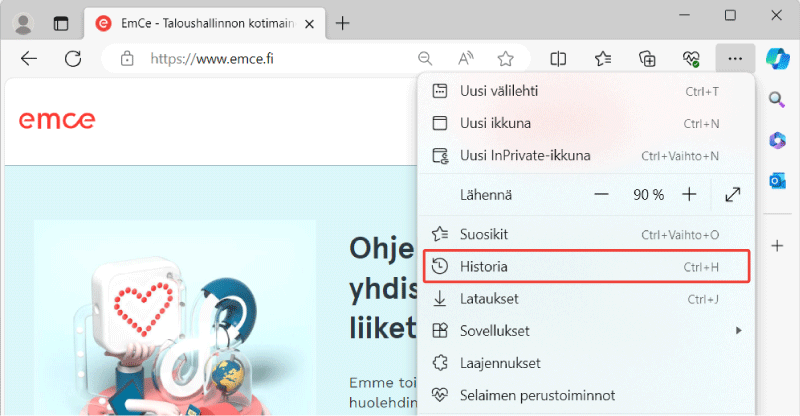
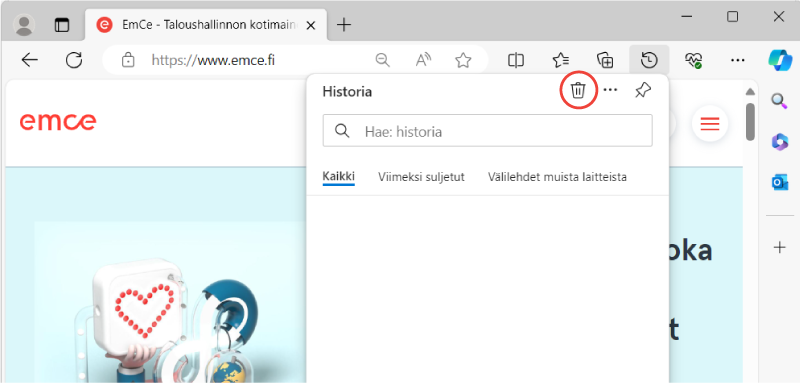
Tämän jälkeen paina roskakori -painiketta.
Valitse avautuvassa ikkunassa Välimuistiin tallennetut kuvat ja tiedostot. Voit täpätä myös muut vaihtoehdot, mutta jos et halua selaimeen tallennettujen salasanojen pyyhkiytyvän, ota täppä pois kohdasta Salasanat, saat sen näkyviin rullaamalla ikkunaa hieman alaspäin.
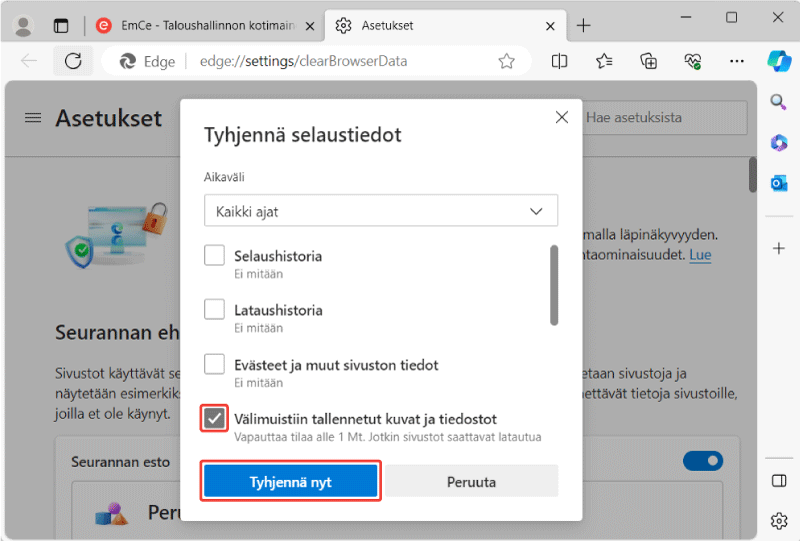
Paina lopuksi Tyhjennä nyt -painiketta, jonka jälkeen ikkuna sulkeutuu ja voit jatkaa siitä mihin jäit.

Ajankohtaista tietoa EmCe-ohjelman kehityksestä, käytännön vinkkejä omaan työhön ja arvokkaita kohtaamisia alan ammattilaisten kanssa – tätä kaikkea...

Taloushallinnon palvelu hankitaan usein yhdeltä kumppanilta, ERP-järjestelmä toiselta. Malli voi toimia hyvin – mutta kuka katsoo kokonaisuutta ja...

Visma L7 toiminnan- ja taloudenohjauksen elinkaari päättyy 31.12.2028. Monelle L7:ää käyttävälle yritykselle tämä tarkoittaa lähivuosina yhtä...